


-
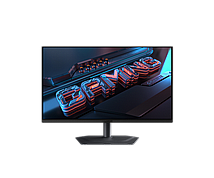
מסך מחשב 27" Gigabyte MO27U2 4K רזולוציה 4K 3840X2160 QD-OLED מהירות 0.03MS 240HZ חיבורים HDMI,DPמקט:1044600
רגיל 2,629₪
-
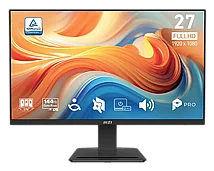
מסך מחשב "27 IPS רזולוציה 1920×1080 חיבורים HDMI,DP, VGA 144HZ זמן תגובה 4MSמקט:1044755
רגיל 499₪
-
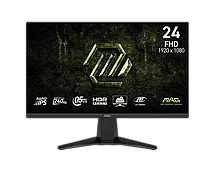
מסך מחשב "25 IPS רזולוציה 1920×1080 חיבורים HDMI,DP 240HZ זמן תגובה 0.5MSמקט:1044758
רגיל 649₪
-
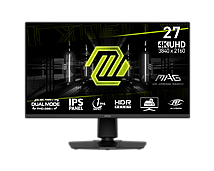
מסך מחשב "27 IPS רזולוציה 3840x2160 חיבורים HDMI,DP 288/144HZ זמן תגובה 1MSמקט:1044764
רגיל 1,590₪
-
מסך 27 1920x1080 קצב רענון 144HZ 1MS חיבורים HDMIמקט:1044769
רגיל 399₪
-
מסך מחשב נייד! 15.6" 1920X1080 מסך המגע חיבור USB TYPE-C! בלבדמקט:1045159
רגיל 1,949₪
-
מסך מחשב 23.8" 1920X1080 LED חיבורים HDMI,DP מהירות 240HZ 1MSמקט:1045167
רגיל 435₪
-
מסך מחשב 24" 1920X1080 LED חיבורים HDMI,USB,USB-C,Displayportמקט:1045377
רגיל 555₪
-
מסך מחשב 31.5" QHD 2560 x 1440 IPS חיבורים HDMI,DP,USB-C,RJ45.USB כולל תקן PIVOTמקט:1045467
רגיל 1,441₪
-
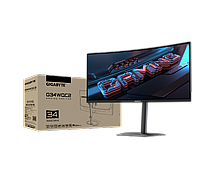
מסך מחשב קעור Gigabyte G34WQC2 34 רזולוציה 3440X1440 מהירות 1MS 200HZ חיבורים HDMI,DPמקט:1045488
רגיל 1,280₪
-
מסך מחשב 27" 1920X1080 LED חיבורים HDMI,DP,USB כולל תקן PIVOTמקט:1045506
רגיל 650₪
-
מסך 31.5 רזולוציה 4K 3840 x 2160 חיבורים HDMI/DPמקט:1045551
רגיל 1,261₪
-
מסך מחשב 27" 2560X1440 IPS חיבורים HDMI,DP כולל תקן PIVOTמקט:1045589
רגיל 639₪
-
מסך 27 רזולוציה Tandem OLED 2560X1440 מהירות 0.03MS 280HZ חיבורים HDMIX2,DP כולל רמקולים מובנים!מקט:1044241
רגיל 2,499₪
-
 מסך מחשב 27" 1920X1080 LED חיבורים HDMI,DP,VGA,USB מהירות 120HZ 1MSמקט:1045796
רגיל 704₪
-
גודל מסך 23.8" פאנל מסך: IPS ,רזולוציה : FHD 1920x1080 קצב ריענון מסך: 2ms חיבורים: VGA + PL+ HDMI...מקט:1022424
רגיל 410₪
-
מסך מחשב LED עם פאנל IPS גודל של 19 אינטש ביחס של 5:4 יציאות HDMI,DP,VGA מתכוונן,עולה יורד ומסתובב ...מקט:1024046
רגיל 692₪
-
מסך מחשב קעור בגודל "31.5 רזולוציה 3840x2160 4K UHD, זמן תגובה 4ms וחיבורי HDMI, DPמקט:1030300
רגיל 1,350₪
-
מסך 23.8" IPS FULL HD 1920X1080 חיבורים VGA,DVI,DP,HDMI,USB כולל רמקולים ומצלמה כולל תקן PIVOTמקט:1030700
רגיל 1,032₪
-
מסך מחשב מגע ViewSonic TD2423 מסך 23.6" FULL HD 1920X1080 חיבורים VGA,DVI,HDMIמקט:1031837
רגיל 1,550₪
-
מסך 24" רזולוציה FHD 1920x1080 כניסות HDMI and VGA כולל רמקוליםמקט:1034851
רגיל 485₪
-
מסך מחשב "23.8 ללא מסגרת, פאנל IPS חיבורים HDMI,VGA רזולוציה 1920X1080 רמקולים מובנים 75HZמקט:1034969
רגיל 449₪
-
מסך23.8" רזולוציה FHD 1920x1080 צבע לבן!! כניסות HDMI and VGAמקט:1036163
רגיל 560₪
-
גודל מסך 23.8 רזולוציה : 1920x1080 חיבורים: HDMI, DP,VGA כולל תקן PIVOTמקט:1037938
רגיל 839₪
מסכים למחשב
מסכים למחשב בגדלים, רזולוציות וחיבורים שונים לעבודה, לימודים, גיימינג וחיבור למחשב נייד. לפני בחירה כדאי לבדוק את גודל המסך, סוג הפאנל, הרזולוציה, קצב הרענון והחיבורים שמתאימים למחשב שלכם.
אפשר להתחיל מבחירה לפי שימוש: מסך לעבודה משרדית, מסך גיימינג, מסך USB-C למחשב נייד, מסך 27 אינץ או מסך 4K לעבודה עם פרטים קטנים.
סנן לפי מאפיינים
יצרן
-
(48)מספר המוצרים
-
(57)מספר המוצרים
-
(47)מספר המוצרים
-
(39)מספר המוצרים
-
(32)מספר המוצרים
-
(24)מספר המוצרים
-
(11)מספר המוצרים
-
(21)מספר המוצרים
-
(14)מספר המוצרים
-
(8)מספר המוצרים
-
(3)מספר המוצרים
-
(24)מספר המוצרים
-
(6)מספר המוצרים
-
(23)מספר המוצרים
-
(15)מספר המוצרים
-
(2)מספר המוצרים
-
(1)מספר המוצרים
-
(7)מספר המוצרים
גודל המסך באינצ'ים
-
(3)מספר המוצרים
-
(3)מספר המוצרים
-
(2)מספר המוצרים
-
(1)מספר המוצרים
-
(2)מספר המוצרים
-
(1)מספר המוצרים
-
(57)מספר המוצרים
-
(10)מספר המוצרים
-
(1)מספר המוצרים
-
(29)מספר המוצרים
-
(13)מספר המוצרים
-
(159)מספר המוצרים
-
(1)מספר המוצרים
-
(1)מספר המוצרים
-
(2)מספר המוצרים
-
(53)מספר המוצרים
-
(33)מספר המוצרים
-
(22)מספר המוצרים
רוחב מסך
-
(352)מספר המוצרים
-
(1)מספר המוצרים
-
(2)מספר המוצרים
-
(16)מספר המוצרים
חיבורים
-
(95)מספר המוצרים
-
(11)מספר המוצרים
-
(379)מספר המוצרים
-
(1)מספר המוצרים
-
(311)מספר המוצרים
-
(1)מספר המוצרים
-
(125)מספר המוצרים
טווח מחירים בש"ח
-
(1)מספר המוצרים
-
(2)מספר המוצרים
-
(2)מספר המוצרים
-
(1)מספר המוצרים
-
(1)מספר המוצרים
איך לבחור מסכים למחשב לפי שימוש, גודל וחיבור
בחירת מסכים למחשב מתחילה בשימוש המרכזי: עבודה משרדית, לימודים, גיימינג, עריכת תוכן, צפייה בסרטים או חיבור למחשב נייד. לכל שימוש יש נתונים שכדאי לבדוק מראש, כמו גודל המסך, הרזולוציה, סוג הפאנל, קצב הרענון, זמן התגובה והחיבורים הזמינים.
מסך שמתאים לעבודה עם מסמכים ודפדפן לא בהכרח יתאים למשחקים מהירים, ומסך גיימינג לא תמיד נחוץ לעמדת משרד בסיסית. כדי לבחור נכון, מומלץ להתחיל מהצורך בפועל ורק לאחר מכן להשוות בין מחיר, מותג, גודל ומפרט.
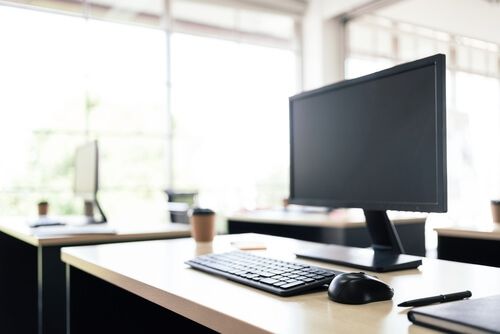
בחרו מסך מחשב לפי הצורך שלכם
- לעבודה משרדית וללימודים כדאי לבדוק מסכי 24 עד 27 אינץ עם תצוגה ברורה, חיבורים מתאימים ואפשרות לכיוון נוח.
- לגיימינג כדאי להתמקד בקצב רענון גבוה, זמן תגובה נמוך, רזולוציה שמתאימה לכרטיס המסך וחיבור HDMI או DisplayPort מתאים.
- לחיבור למחשב נייד כדאי לבדוק האם יש HDMI, USB-C או Thunderbolt, והאם נדרש מתאם או תחנת עגינה.
- לעיצוב, גרפיקה ועריכת וידאו כדאי לבדוק רזולוציית QHD או 4K, סוג פאנל, איכות צבעים ורמת בהירות.
- לעבודה עם כמה חלונות במקביל כדאי לשקול מסך 27 אינץ ומעלה, או מסך רחב, בהתאם לגודל השולחן ומרחק הישיבה.
סוגי מסכים למחשב ומה ההבדלים ביניהם
בקטגוריית מסכים למחשב ניתן למצוא מסכים שטוחים, מסכים קעורים, מסכי גיימינג, מסכים רחבים ומסכים שמתאימים לעבודה משרדית או מקצועית. מסכים שטוחים מתאימים לרוב המשתמשים, במיוחד לעבודה עם מסמכים, גלישה, תוכנות משרדיות ושימוש ביתי רגיל.
מסכים קעורים מתאימים בעיקר למי שמחפש חוויית צפייה רחבה יותר, במיוחד במסכים גדולים או רחבים. הם עשויים להתאים לגיימינג, צפייה בתוכן ועבודה עם כמה חלונות, אך פחות נוחים כאשר כמה אנשים מסתכלים על המסך מזוויות שונות.
אם אתם מחפשים פתרון שחוסך מקום ומשלב מחשב ותצוגה במוצר אחד, כדאי לבדוק גם מחשבי All In One, שבהם יחידת המחשב משולבת בגוף המסך ומתאימה לעמדות עבודה נקיות ופשוטות יותר.
גודל מסך ורזולוציה שמתאימים לעבודה נוחה
גודל המסך משפיע על נוחות השימוש, מרחק הישיבה וכמות המידע שאפשר לראות בו זמנית. מסכי 24 אינץ מתאימים בדרך כלל לעבודה משרדית, לימודים ושימוש יומיומי. מסכי 27 אינץ מתאימים למי שרוצה יותר שטח עבודה, במיוחד לעבודה עם כמה חלונות, טבלאות, מערכות ניהול או שיחות וידאו לצד מסמכים.
מסכי 32 אינץ ומעלה יכולים להתאים לעבודה עם תוכנות מקצועיות, משחקים, עריכת תוכן או צפייה רחבה יותר, אך חשוב לוודא שיש מספיק מקום על השולחן ושמרחק הישיבה נוח. מסך גדול מדי לעמדה קטנה עלול להיות פחות נוח, גם אם המפרט שלו מתקדם.
הרזולוציה משפיעה על חדות התמונה. Full HD יכול להתאים לשימוש בסיסי ולמסכים קטנים יחסית. QHD מתאים למי שרוצה חדות גבוהה יותר ויותר שטח עבודה במסך. 4K מתאים בעיקר למסכים גדולים, עריכת תמונות, וידאו, גרפיקה וצפייה בתוכן ברזולוציה גבוהה.
סוגי פאנלים במסכי מחשב
סוג הפאנל משפיע על צבעים, ניגודיות, זוויות צפייה וחוויית שימוש. פאנל IPS מתאים למי שמחפש צבעים יציבים וזוויות צפייה רחבות, ולכן הוא נפוץ בעבודה משרדית, לימודים, עיצוב וצפייה בתוכן. פאנל VA מתאים למי שמעדיף ניגודיות גבוהה יותר, בעיקר בצפייה בסרטים או בתוכן עם אזורים כהים.
במסכי גיימינג כדאי לבדוק גם קצב רענון וזמן תגובה. קצב רענון גבוה יכול לספק תנועה חלקה יותר במשחקים מהירים, וזמן תגובה נמוך יכול לעזור בהפחתת מריחות תנועה. לעבודה משרדית, לעומת זאת, בדרך כלל חשובים יותר גודל מתאים, קריאות טקסט, חיבורים נוחים ואפשרות לכיוון המסך.
קצב רענון, זמן תגובה ומה חשוב לגיימינג
במסך גיימינג חשוב לבדוק לא רק את גודל המסך, אלא גם את קצב הרענון, זמן התגובה והרזולוציה. קצב רענון נמדד ב-Hz ומשפיע על חלקות התנועה. זמן תגובה נמדד ב-ms ומתאר את מהירות המעבר של הפיקסלים בין מצבים. שני הנתונים חשובים במיוחד במשחקים מהירים, אך פחות קריטיים לשימוש משרדי רגיל.
אם אתם משחקים מדי פעם, ייתכן שמסך מאוזן עם רזולוציה טובה, צבעים נוחים וחיבור מתאים יספיק בהחלט. אם אתם משחקים באופן קבוע, כדאי לבדוק התאמה לכרטיס המסך, תמיכה בקצב רענון גבוה וחיבור DisplayPort או HDMI מתאים לדגם הספציפי.
קישוריות וחיבורים שכדאי לבדוק לפני רכישה
לפני שבוחרים מסך מחשב, חשוב לוודא שהוא מתאים לחיבורים במחשב הנייח או במחשב הנייד שלכם. HDMI הוא חיבור נפוץ לשימוש ביתי ומשרדי. DisplayPort נפוץ במסכים מתקדמים יותר ובמסכי גיימינג. USB-C שימושי במיוחד למחשבים ניידים תומכים, ולעיתים מאפשר חיבור תצוגה נוח עם פחות כבלים.
- HDMI מתאים לרוב המסכים, המחשבים הנייחים, המחשבים הניידים וקונסולות המשחק.
- DisplayPort מתאים במיוחד למסכים עם רזולוציה גבוהה או קצב רענון גבוה.
- USB-C מתאים למחשבים ניידים תומכים, אך חשוב לבדוק שהחיבור תומך גם בהעברת תצוגה.
- Thunderbolt מתאים בעיקר לעמדות עבודה מתקדמות ולמחשבים ניידים שתומכים בתקן.
- רכזת USB מובנית יכולה לעזור בחיבור מקלדת, עכבר, התקני אחסון ואביזרים נוספים דרך המסך.
אם אתם מתכננים לחבר כמה מכשירים לאותו מסך, כדאי לבדוק מראש כמה כניסות קיימות, אילו כבלים נדרשים והאם המסך מתאים גם למחשב נייד וגם למחשב נייח.

מסך למחשב נייד ולעבודה עם כמה מסכים
חיבור מסך חיצוני למחשב נייד יכול לשפר משמעותית את נוחות העבודה. במקום לעבוד רק על מסך קטן, אפשר לפתוח כמה חלונות במקביל, לעבוד עם מסמכים בצורה נוחה יותר ולנהל שיחות וידאו לצד תוכנות עבודה.
אם אתם מחברים מסך למחשב נייד, בדקו האם המחשב תומך ב-HDMI, USB-C או Thunderbolt. במקרים מסוימים אפשר לחבר את המסך בכבל אחד, ובמקרים אחרים ייתכן שתצטרכו מתאם מתאים או תחנת עגינה.
מי שעובד עם שני מסכים או יותר, כדאי שיבחר מסכים בגודל דומה וברזולוציה קרובה, כדי שהמעבר בין החלונות יהיה נוח וטבעי יותר. ניתן לשלב מסכים חיצוניים גם עם מחשבי מותג או עם מחשבים ניידים, בהתאם לסוג החיבורים והתמיכה של כל דגם.
מסכי מחשב לעבודה, לימודים וגיימינג
לעבודה משרדית וללימודים מומלץ לבחור מסך שמספק נוחות לאורך זמן: גודל שמתאים לשולחן, תצוגה ברורה, אפשרות לכיוון זווית וחיבורים שמתאימים למחשב. מי שעובד עם מסמכים, דפדפן, מערכות ניהול או טבלאות יכול ליהנות ממסך גדול יותר או משילוב של שני מסכים.
לגיימינג כדאי לבדוק קצב רענון, זמן תגובה, סוג החיבור ותאימות לכרטיס המסך. מסך גיימינג לא נמדד רק לפי גודל, אלא לפי היכולת להציג תנועה חלקה וברורה במשחקים מהירים.
לעמדת עבודה מלאה אפשר לשלב את המסך עם אביזרים נוספים כמו אוזניות למחשב, מקלדת ועכבר, כדי לשפר את נוחות העבודה, הלימודים או המשחק.
נוחות שימוש ועבודה ממושכת מול מסך
כאשר עובדים שעות רבות מול מסך מחשב, נוחות השימוש חשובה לא פחות מהמפרט הטכני. כדאי לבדוק האם המסך מאפשר כיוון גובה, הטיה קדימה ואחורה, סיבוב לצדדים או חיבור לזרוע בתקן VESA. התאמה נכונה של גובה המסך יכולה להפחית עומס על הצוואר והכתפיים.
כדאי לשים לב גם לציפוי נגד השתקפויות, מצב קריאה, הפחתת הבהוב ותכונות להפחתת אור כחול. תכונות אלה לא מחליפות הרגלי עבודה נכונים, אך הן יכולות לשפר את נוחות השימוש כאשר יושבים מול המסך לאורך זמן.
מותגים ודגמים של מסכי מחשב
בבחירת מסך מחשב כדאי להשוות בין דגמים לפי מפרט ולא רק לפי שם המותג. מותגים שונים מציעים סדרות שונות למסכי עבודה, גיימינג, עיצוב, מסכים קעורים ומסכים רחבים. לכן חשוב לבדוק את הנתונים של הדגם הספציפי: גודל, רזולוציה, סוג פאנל, קצב רענון, חיבורים, אפשרויות כיוון ותאימות לשימוש שלכם.
אם אתם מתלבטים בין כמה מסכים, התחילו מהשימוש המרכזי. לעבודה משרדית חפשו נוחות וקריאות. לגיימינג התמקדו בקצב רענון וזמן תגובה. לעריכת תוכן בדקו רזולוציה, צבעים וסוג פאנל. כך תוכלו לבחור מסך שמתאים לצרכים שלכם בפועל ולא לשלם על תכונות שלא תנצלו.
בחירת מסך מחשב שמתאים לעמדה שלכם
לפני רכישה של מסך מחשב, כדאי לבדוק את גודל השולחן, מרחק הישיבה, סוג המחשב שאליו המסך יתחבר והשימושים המרכזיים שלכם. מסך גדול מדי לשולחן קטן עלול להיות פחות נוח, ומסך קטן מדי לעבודה עם הרבה חלונות עלול להגביל את הפרודוקטיביות.
בחירה נכונה של מסכים למחשב משלבת בין מפרט טכני, נוחות שימוש והתאמה אישית. השוואה בין הדגמים בקטגוריה לפי גודל, רזולוציה, סוג פאנל וחיבורים תעזור לכם למצוא מסך שמתאים לבית, למשרד, ללימודים או לגיימינג.
שאלות נפוצות על מסכים למחשב
איזה גודל מסך מחשב מתאים לרוב המשתמשים?
לשימוש יומיומי, לימודים ועבודה משרדית, מסך בגודל 24 עד 27 אינץ מתאים לרוב המשתמשים. מסך 24 אינץ מתאים לעמדה קומפקטית, בעוד מסך 27 אינץ נותן יותר שטח עבודה ונוח יותר לריבוי חלונות.
מה עדיף למסך מחשב: Full HD, QHD או 4K?
Full HD מתאים לשימוש בסיסי ולמסכים קטנים יחסית. QHD מתאים למי שרוצה חדות גבוהה יותר ועבודה נוחה עם כמה חלונות. 4K מתאים בעיקר למסכים גדולים, עריכת תוכן, גרפיקה וצפייה בתוכן ברזולוציה גבוהה.
האם מסך גיימינג מתאים גם לעבודה?
כן, מסך גיימינג יכול להתאים גם לעבודה, במיוחד אם הוא מציע תצוגה חדה, גודל נוח וחיבורים מתאימים. עם זאת, לעבודה משרדית לא תמיד צריך קצב רענון גבוה במיוחד, ולכן כדאי לבדוק האם התכונות של המסך באמת נחוצות לכם.
מה חשוב לבדוק במסך שמתחבר למחשב נייד?
חשוב לבדוק התאמה לחיבורים של המחשב הנייד, כמו HDMI, USB-C או Thunderbolt. בנוסף, כדאי לבדוק את הרזולוציה, גודל המסך, אפשרויות הכיוון והאם יש צורך במתאם לחיבור תקין.
האם כדאי לבחור מסך קעור או מסך שטוח?
מסך שטוח מתאים לרוב סוגי העבודה והשימושים הביתיים. מסך קעור מתאים בעיקר למסכים גדולים, גיימינג וצפייה רחבה יותר כאשר המשתמש יושב מול מרכז המסך. הבחירה תלויה בגודל המסך, מרחק הישיבה וסוג השימוש.
מה ההבדל בין קצב רענון לזמן תגובה?
קצב רענון נמדד ב-Hz ומתאר כמה פעמים בשנייה המסך מרענן את התמונה. זמן תגובה נמדד ב-ms ומתאר את מהירות המעבר של הפיקסלים בין מצבים. לגיימינג חשוב לבדוק את שני הנתונים, בעוד שלעבודה משרדית הם בדרך כלל פחות קריטיים.
איך יודעים אם מסך מתאים לעבודה ממושכת?
לעבודה ממושכת כדאי לבחור מסך עם תצוגה ברורה, אפשרות לכיוון גובה או הטיה, ציפוי נגד השתקפויות ותכונות נוחות כמו מצב קריאה או הפחתת אור כחול. חשוב גם למקם את המסך בגובה נכון ולשמור על מרחק ישיבה נוח.
האם מסך USB-C מתאים לכל מחשב נייד?
לא בהכרח. לא כל חיבור USB-C במחשב נייד תומך בהעברת תמונה. לפני רכישה של מסך USB-C, כדאי לבדוק במפרט המחשב האם החיבור תומך בתצוגה, Thunderbolt או DisplayPort Alt Mode.
מתי כדאי לבחור מסך 27 אינץ במקום 24 אינץ?
מסך 27 אינץ מתאים כאשר רוצים יותר שטח עבודה, עבודה עם כמה חלונות במקביל, טבלאות רחבות, עריכת תוכן או חוויית צפייה נוחה יותר. אם השולחן קטן או מרחק הישיבה קצר, מסך 24 אינץ עשוי להיות בחירה נוחה יותר.





